Модуль Склад
Теперь вы можете указать, где хранится товар на вашем складе и сортировать заказы поставок по расположению.
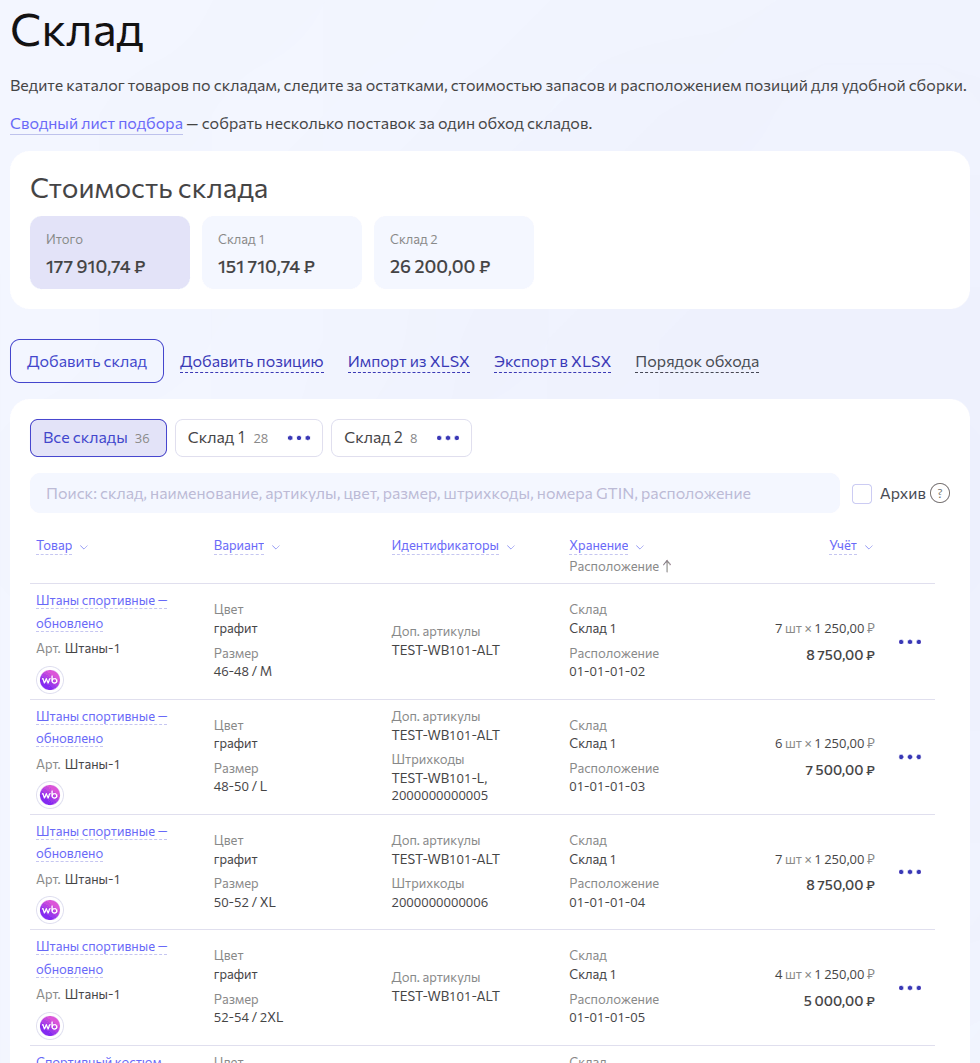
Возможности:
- Создание и заполнение любого количества складов;
- Работа с каталогом склада, включая архивные позиции;
- Использование данных склада в отдельных поставках Wildberries;
- Использование данных склада в сводном листе подбора для нескольких поставок Wildberries.
Управление складом
Создание склада
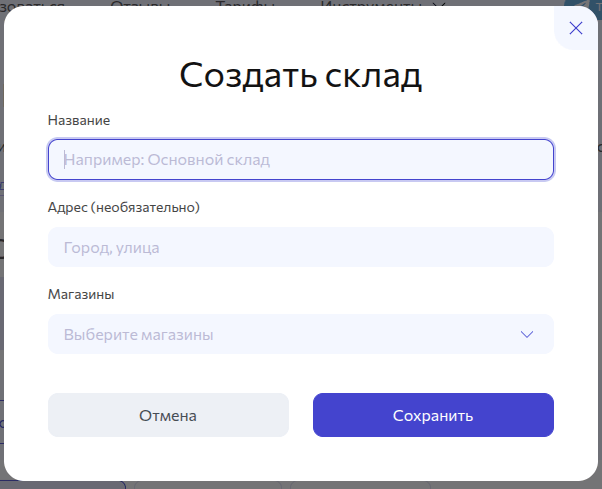
В разделе модуля используйте кнопку «Добавить склад».
Для каждого склада укажите все магазины, товары которых будут собираться с данного склада.
Каждый магазин может быть привязан к произвольному количеству складов.
Импорт товаров
Для заполнения данных позиций склада предусмотрено два режима импорта:
- Импорт номенклатуры — используется для начального заполнения склада позициями;
- Импорт поставки — используется для добавления единиц товара на существующий склад;
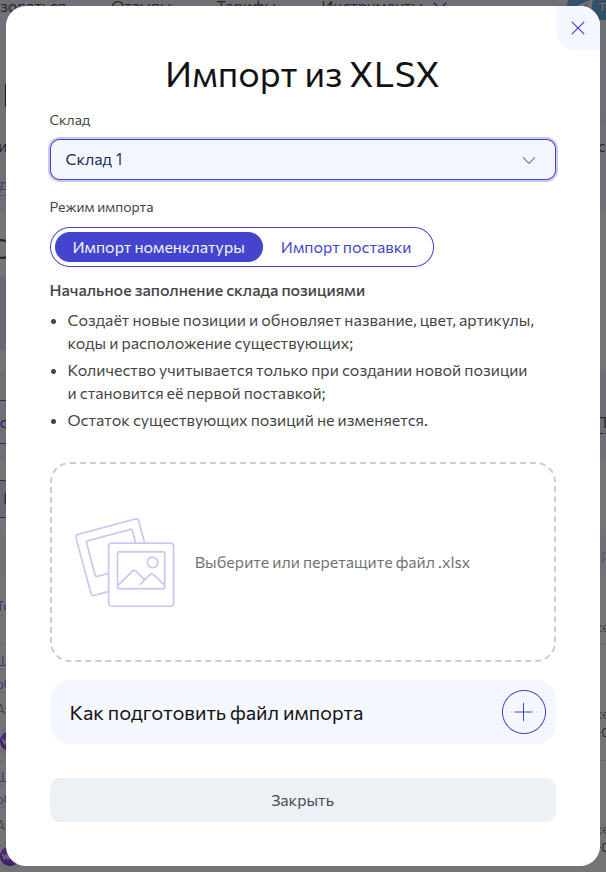
Импорт номенклатуры:
- Создаёт новые позиции и обновляет название, цвет, артикулы, коды и расположение существующих;
- Количество учитывается только при создании новой позиции и становится её первой поставкой;
- Остаток существующих позиций не изменяется.
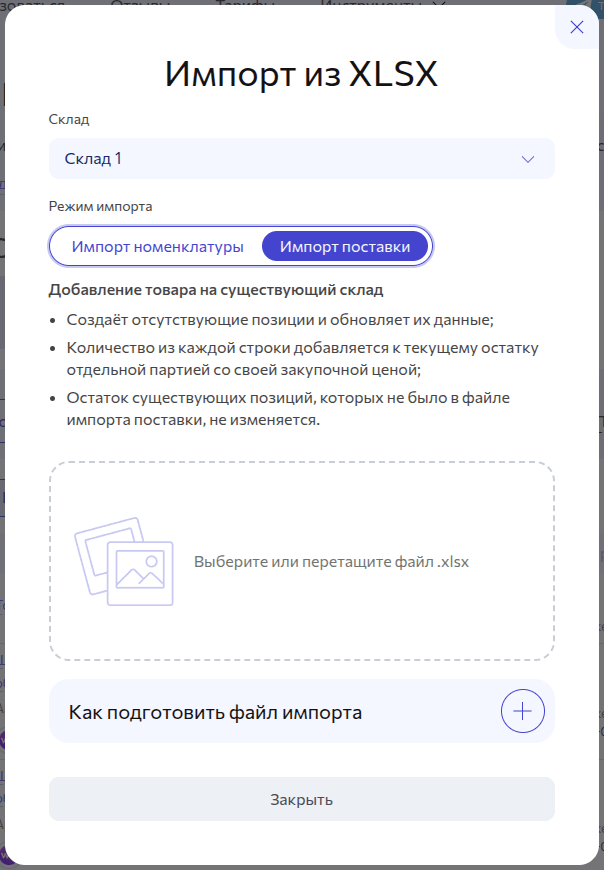
Импорт поставки:
- Создаёт отсутствующие позиции и обновляет их данные;
- Количество из каждой строки добавляется к текущему остатку отдельной партией со своей закупочной ценой;
- Остаток существующих позиций, которых не было в файле импорта поставки, не изменяется.
Если вы хотите полностью вручную подготовить файл импорта товаров склада — используйте файл-пример для заполнения позиций склада данными товаров.
Загрузку файла для определенного склада необходимо производить в модальной форме «Импорт позиций из XLSX».
После завершения процесса импорта отображается подробная информация о результате обработки.
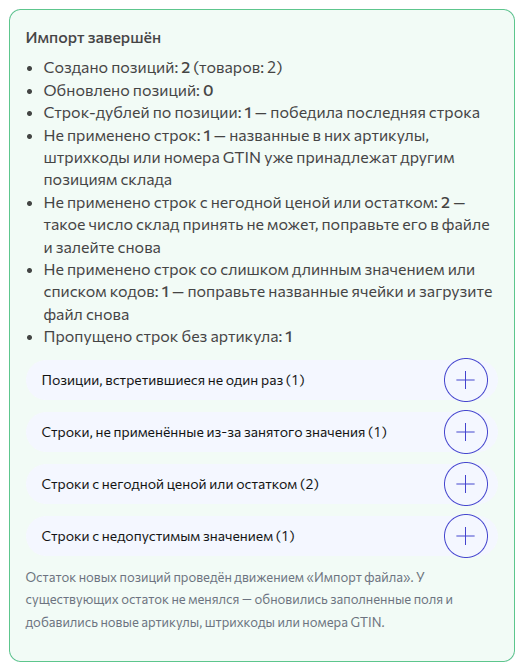
Также после завершения процесса импорта будет произведена автоматическая привязка товаров к позициям складов.
Экспорт товаров
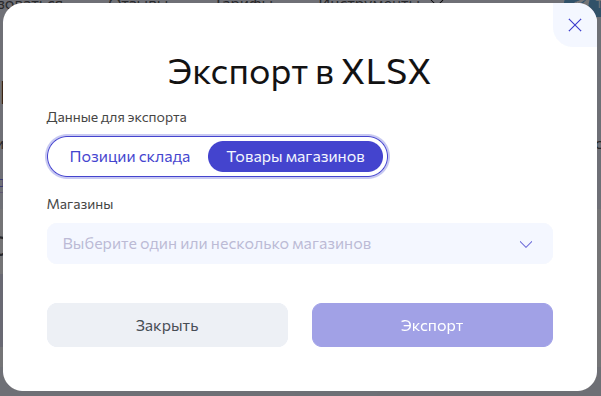
Вы можете экспортировать позиции склада, отредактировать данные товаров, или изменить количество и импортировать их как поставку.
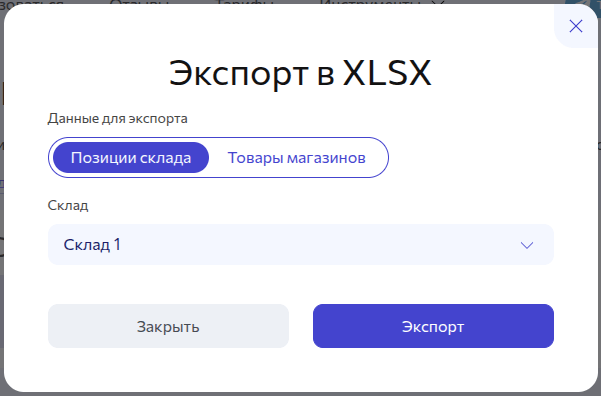
Для удобства создания номенклатуры склада вы можете использовать существующие карточки товаров, загруженные из маркетплейсов.
Порядок обхода
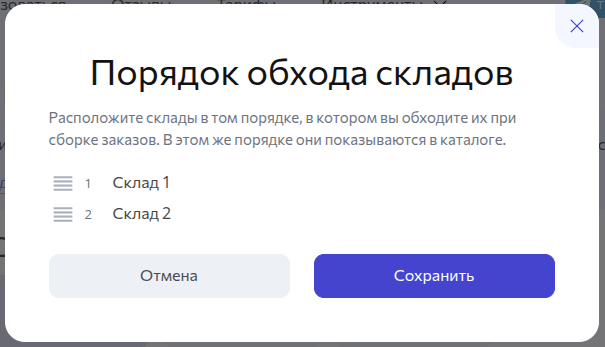
Если у вас несколько складов, и сборка товаров производится с нескольких складов в рамках одной или нескольких поставок, вы можете определить порядок обхода складов.
По умолчанию выбирается первый подходящий склад в порядке обхода.
Каталог склада
Стоимость склада

Если при заполнении данных позиций склада вы указывали закупочную цену, то в верхней части модуля отображается суммарная стоимость текущих остатков, рассчитанная по закупочным ценам партий.
Добавление позиции
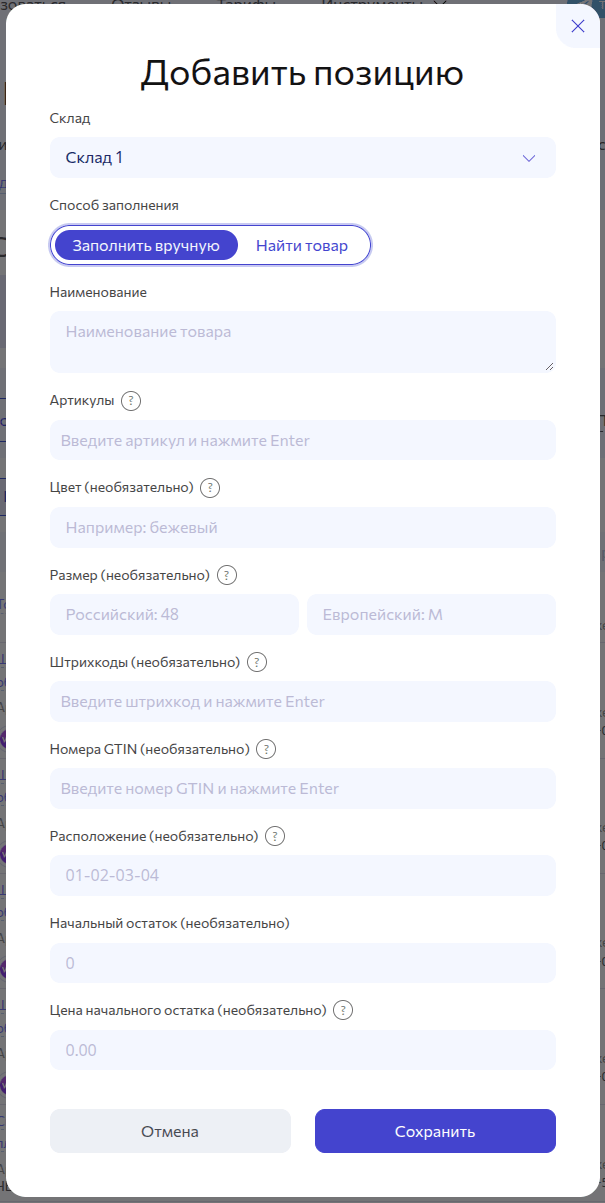
Вы можете вручную добавить позиции склада при необходимости.
В форме несколько необязательных полей, но чем подробнее будут заполнены данные каждой позиции (артикулы, размер, штрихкоды, номера GTIN и цвет), тем точнее будет работать автоматическое сопоставление товаров с позициями складов.
Если вы создаете позицию склада для товара, который уже загружен в товары маркетплейса, вы можете использовать поиск по товарам, чтобы не заполнять данные вручную. Для этого используйте способ заполнения «Найти товар».
Список позиций
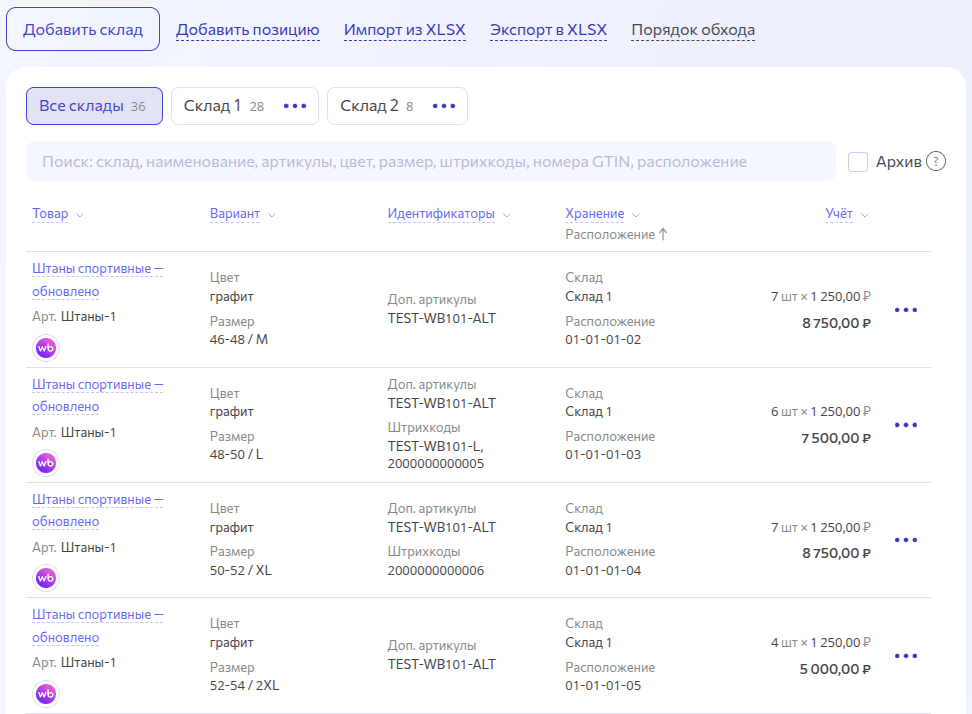
Поиск работает по всем основным полям позиции склада.
На узких экранах пользовательских устройств колонки склада группируются, для более наглядного отображения.
При этом каждый заголовок колонки позволяет сортировать список позиций по отдельному параметру.
По умолчанию сортировка производится по колонке «Расположение».
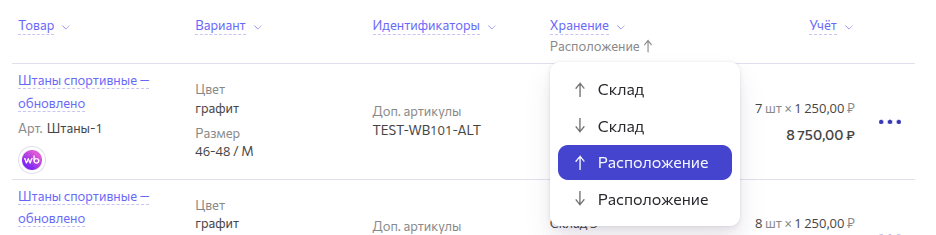
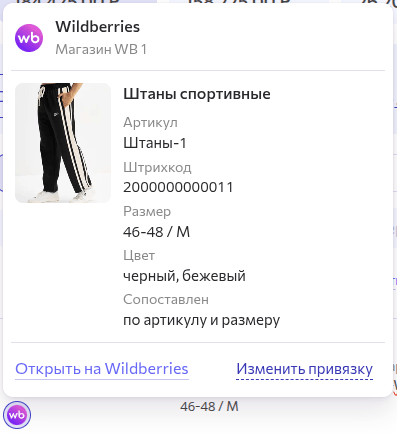
У каждой позиции есть отображение привязанных товаров маркетплейса, если для позиции был найден подходящий товар.
Клик по наименованию товара откроет форму «История движений позиции».
Для каждой позиции склада есть набор действий, который показывается в выпадающем меню (кнопка с тремя точками).
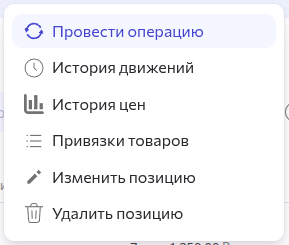
Провести операцию
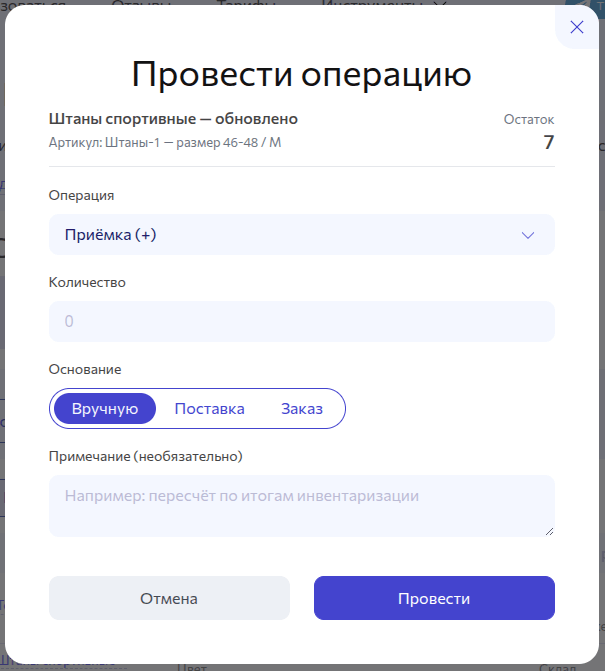
Все изменения количества единиц отдельной позиции выполняются через операции изменения или импорт поставки.
Закупочная цена учитывается по партиям:
- поставки могут иметь разные цены;
- средняя цена рассчитывается по оставшимся партиям;
- для приёмки, положительной корректировки и ручного возврата можно указать цену;
- возврат из конкретного списания восстанавливает исходные партии и цены;
- последнее доступное движение можно исправить или удалить.
Таким образом формируется прозрачная история движения товара.
История движений позиции
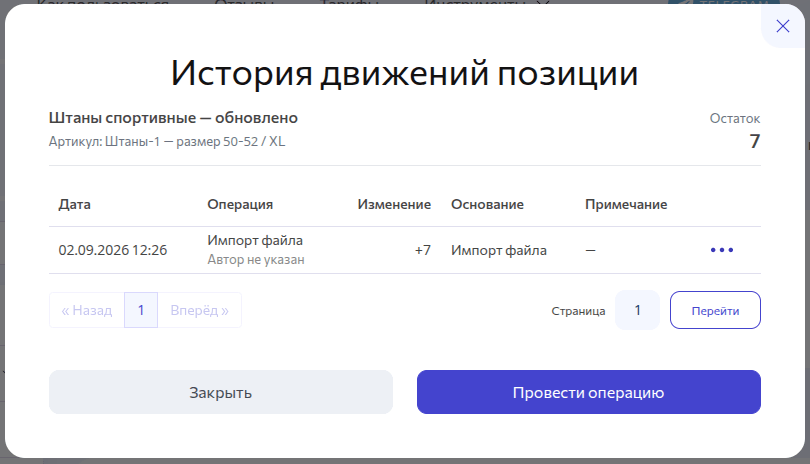
Здесь отображаются все опирации с позицией склада за все время ее существования.
История цен
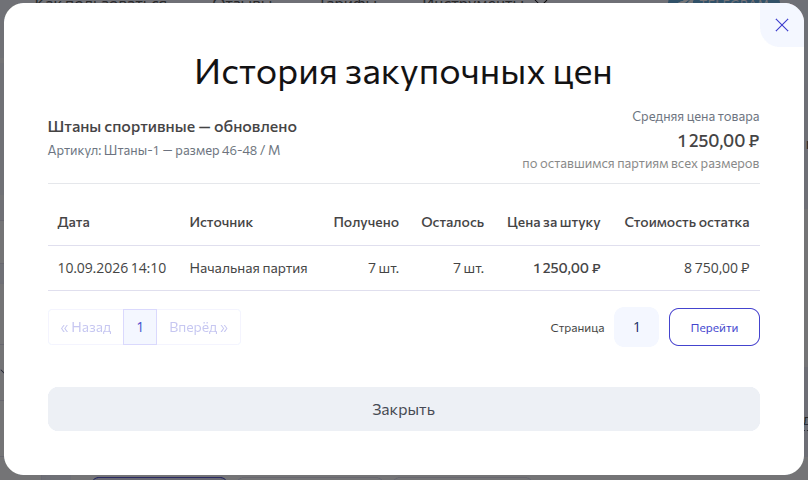
В истории закупочных цен отображаются партии позиции: дата и источник, принятое и оставшееся количество, закупочная цена и стоимость остатка. Средняя цена товара рассчитывается по оставшимся партиям всех его размеров.
Привязки товаров
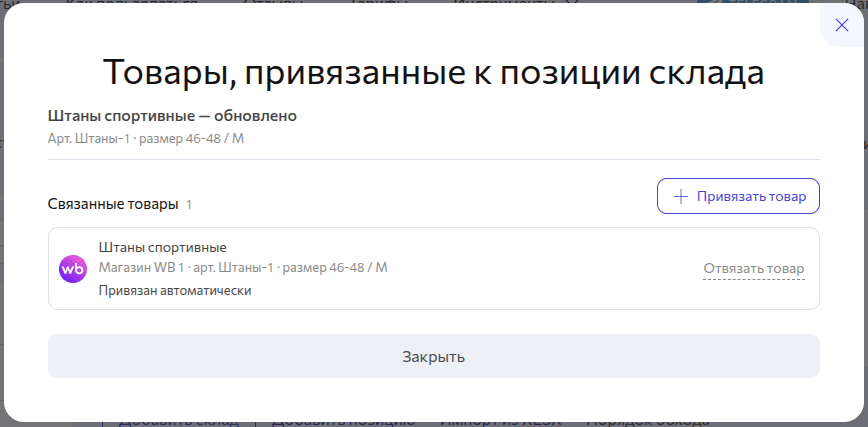
Товары к позиции склада привязываются автоматически на основе данных позиции.
Если автоматическая привязка подобрала неподходящий товар, необходимо уточнить необязательные поля позиции или привязать товар вручную.
При привязке товара вручную к позиции склада автоматическая привязка не будет изменять эту ручную привязку.
Изменение основных полей позиции склада (артикул, размер, штрихкод, GTIN, цвет) приводит к повторному запуску автоматической привязки товаров.
Изменить позицию
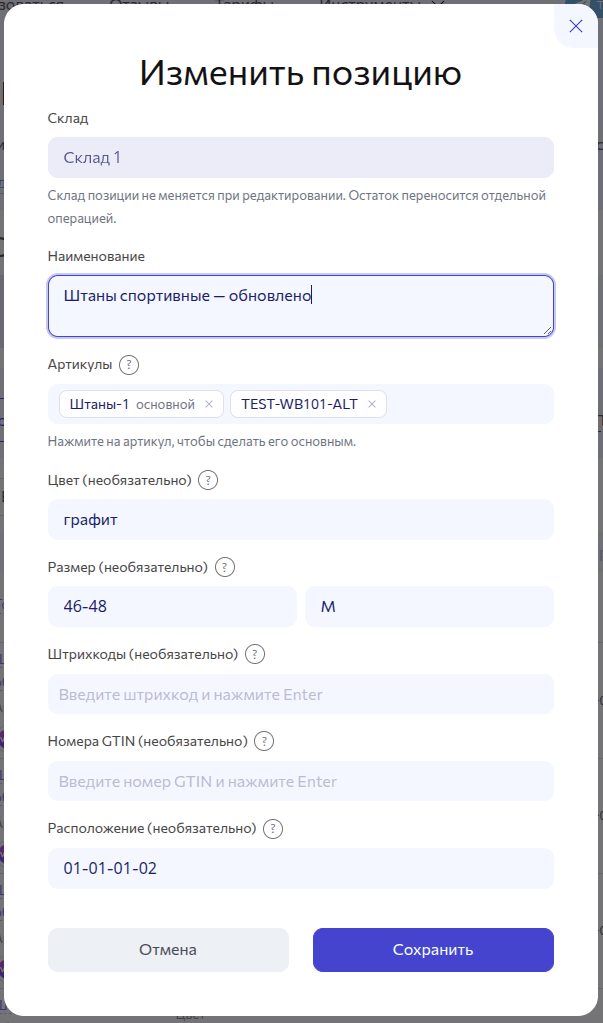
Изменить данные позиции склада можно вручную или с помощью обновленного файла импорта.
Количество товара из файла импорта при импорте номенклатуры берется только при создании позиции.
Добавление количества товара к позиции производится через импорт поставки.
Удалить позицию
Неактуальные позиции можно удалить, тем самым поместить их в архив.
Для помещенных в архив позиций сохраняется история движения товара.
Архив
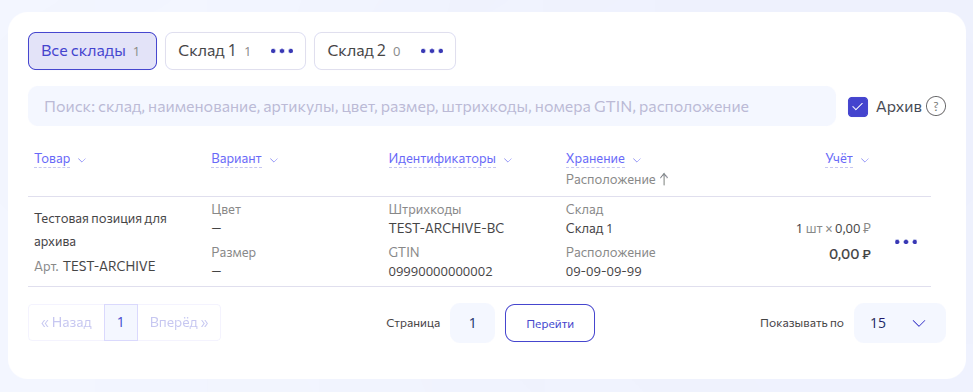
Переключатель архива находится рядом с поисковой строкой.
Позиции из архива можно восстановить или удалить окончательно, при этом удаляются все данные позиции без возможности восстановления.
Восстановить позицию можно, только если среди актуальных позиций нет таких, которые содержат тот же штрихкод или GTIN.
При удалении целого склада все позиции и история движения по ним удаляется без возможности восстановления.
Отдельные FBS поставки Wildberries
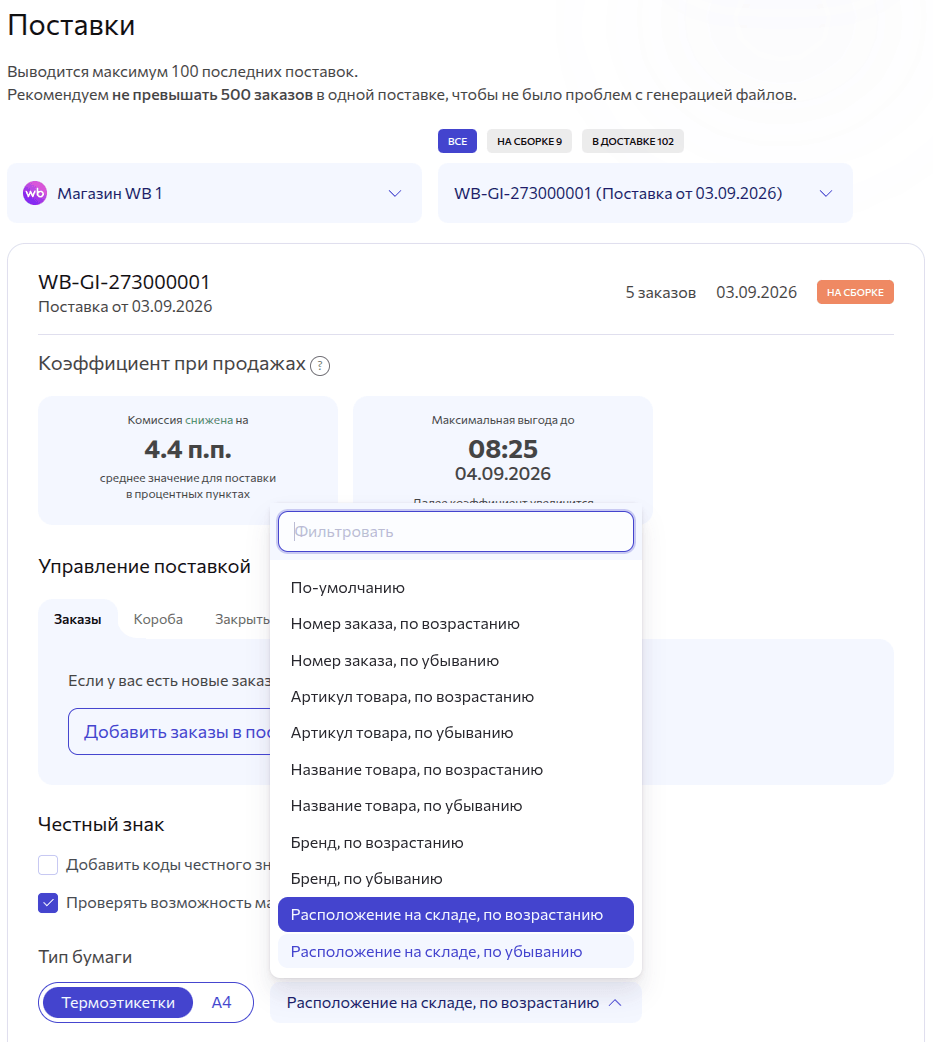
В отдельной выбранной FBS поставке теперь можно выбрать порядок сортировки этикеток товаров по расположению на складе.
Этикетки сортируются сначала по порядку обхода складов, затем по расположению внутри склада.
Также в лист подбора отдельной поставки можно добавить колонку «Расположение на складе».
Сводный лист подбора
Выбор поставок
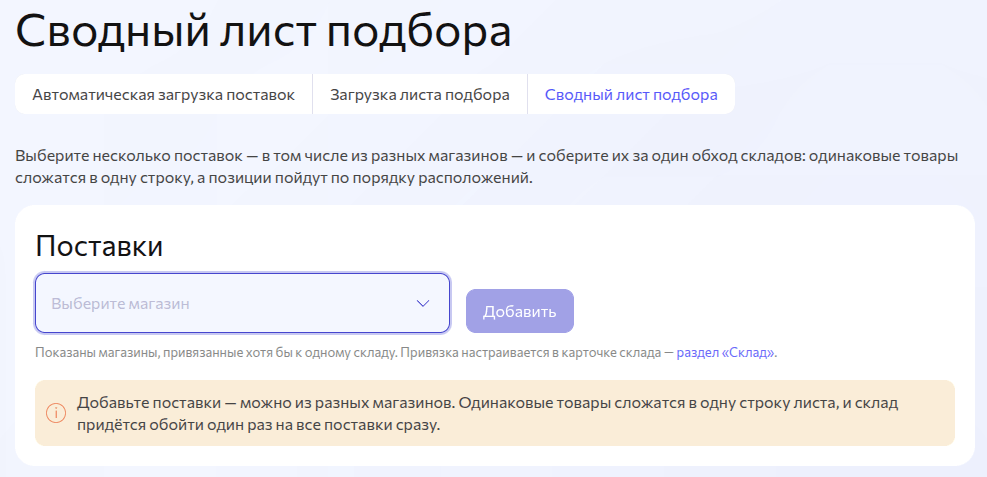
Выберите магазин и поставку для него, затем выберите еще одну поставку этого или любого другого магазина.
В списке магазинов отображаются только те, что привязаны хотя бы к одному складу.
Выбранный набор поставок отображается ниже.
Откуда берём
Если у вас один склад, то данный блок не будет отображаться.
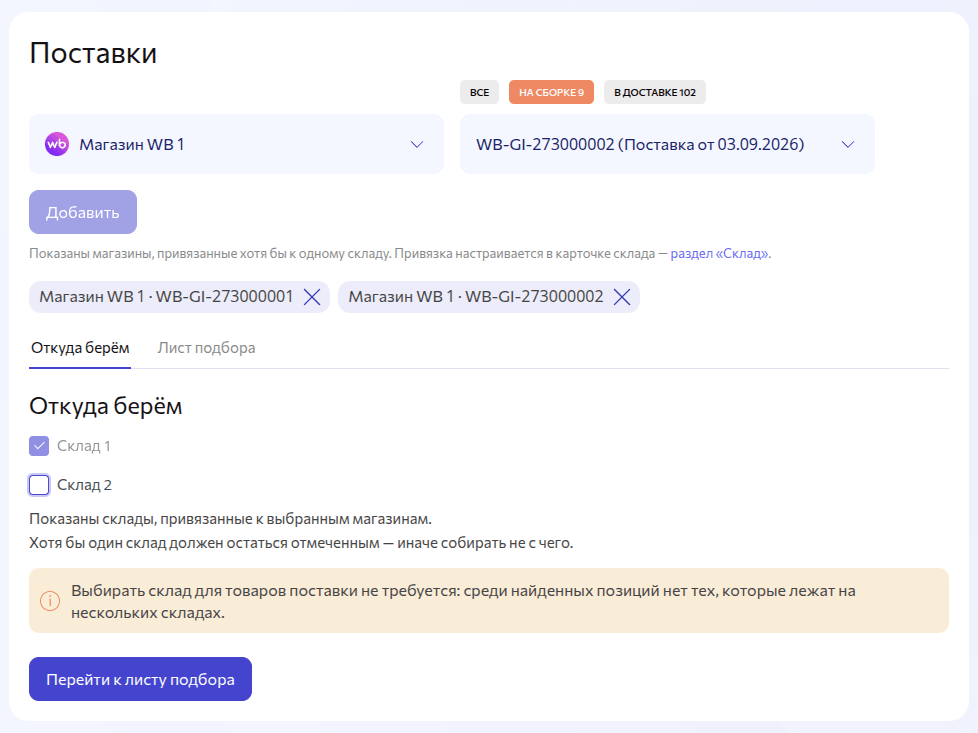
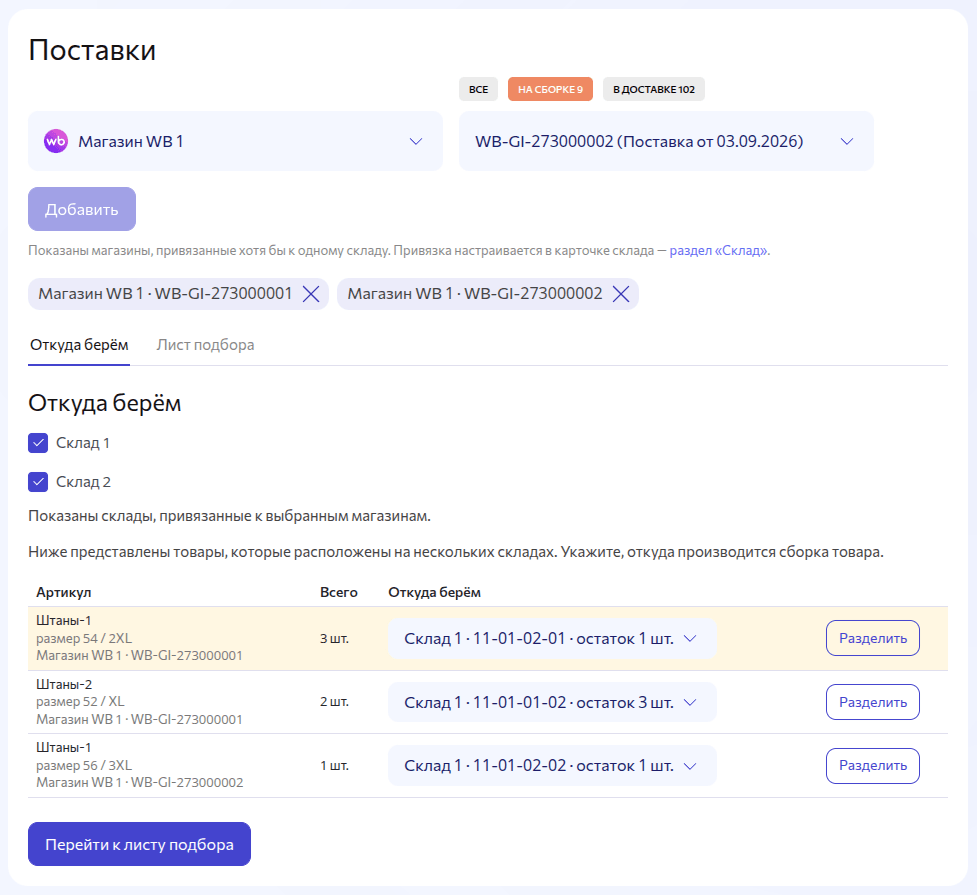
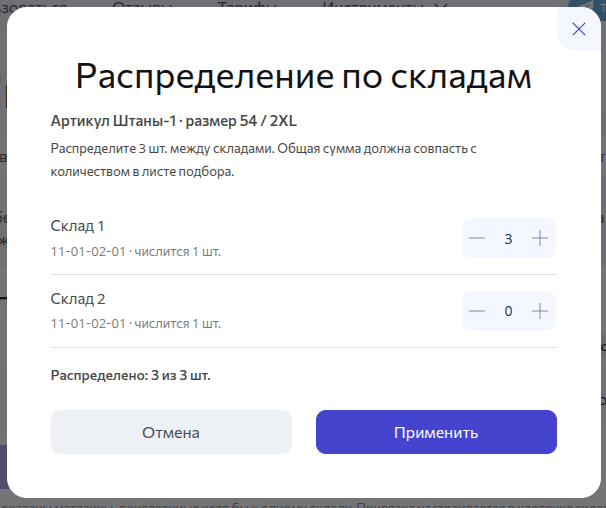
Если товар найден на нескольких складах, здесь можно выбрать, с какого склада его собирать, или разделить количество между складами.
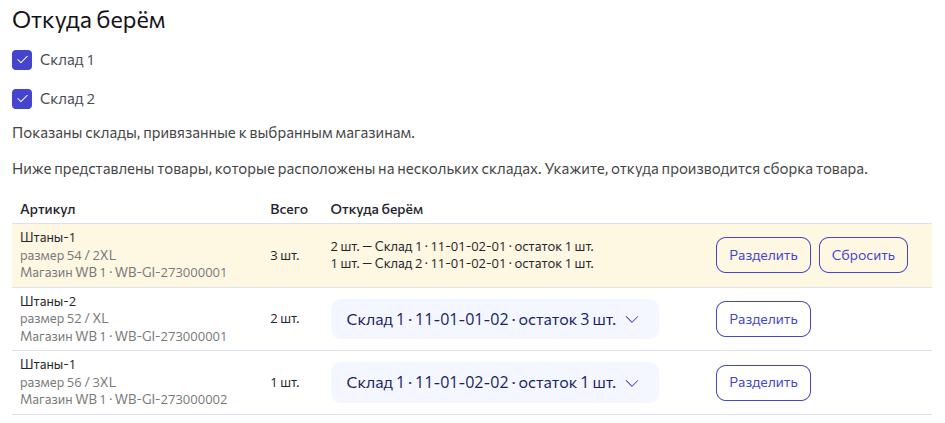
Позиции, количество единиц которых превышает доступное количество на складе, подсвечиваются желтым цветом.
Лист подбора
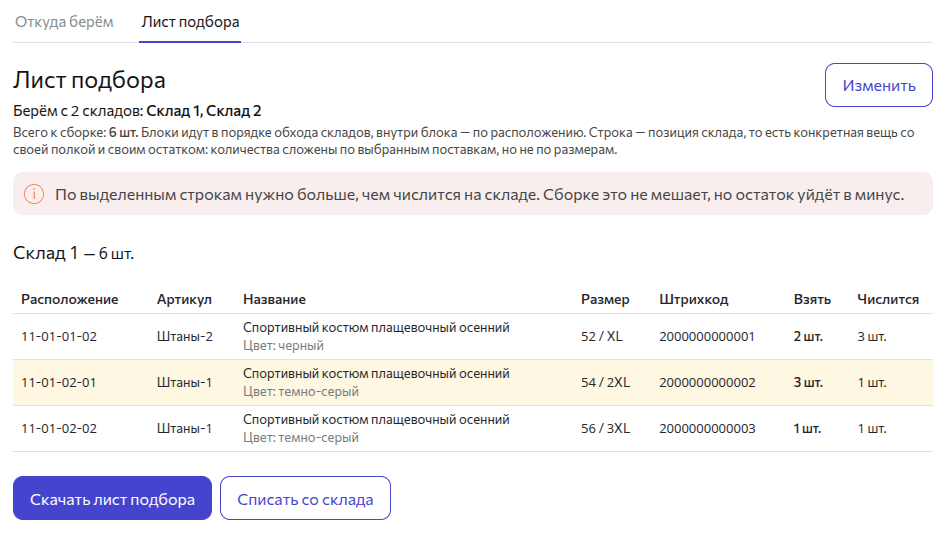
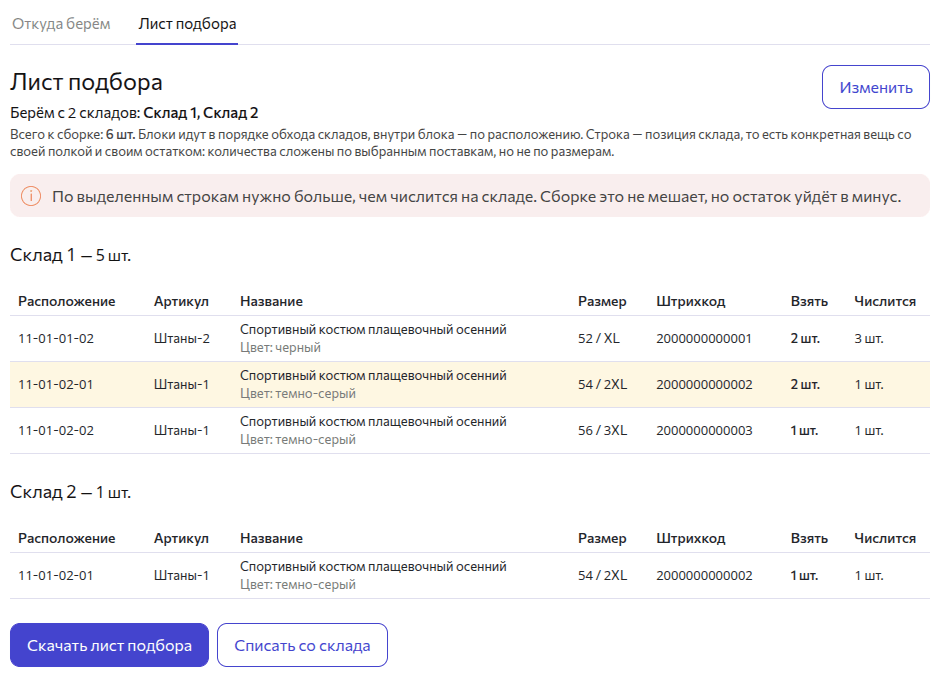
Здесь отображается раскладка товара, который нужно собрать в разрезе по складам с сортировкой по расположению.
Кнопка «Скачать лист подбора» формирует файл для печати. Скачивание не изменяет остатки.
Товары, которые не удалось найти на складах, перечислены отдельно во вкладке «Не нашлись на складах».
Списать со склада
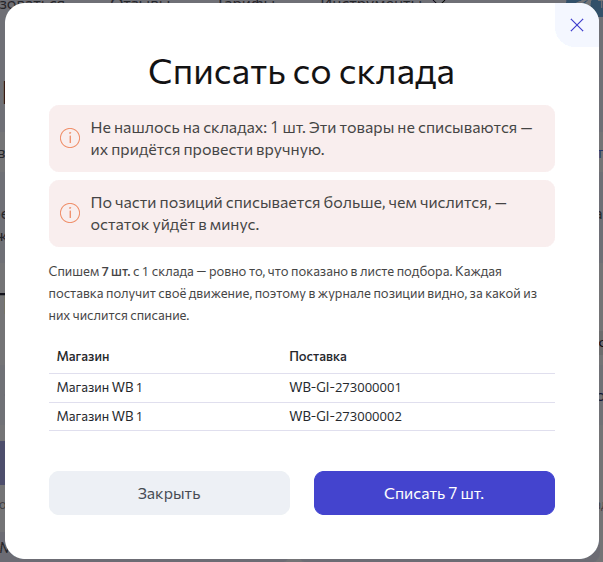
Набор товаров из листа подбора фиксируется за поставкой и для всех позиций производится движение списания с уменьшением количества и указанием поставки.
После проведения списания нельзя изменить настройки блока «Откуда берём».
Если списание было ошибочным, его можно отменить, но в истории останутся записи и о списании, и о его отмене
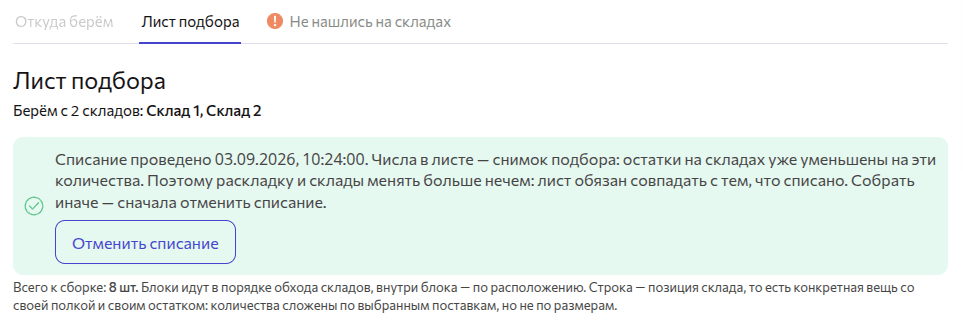
Списание может привести к отрицательному остатку, если доступного товара недостаточно.
Не нашлись на складах
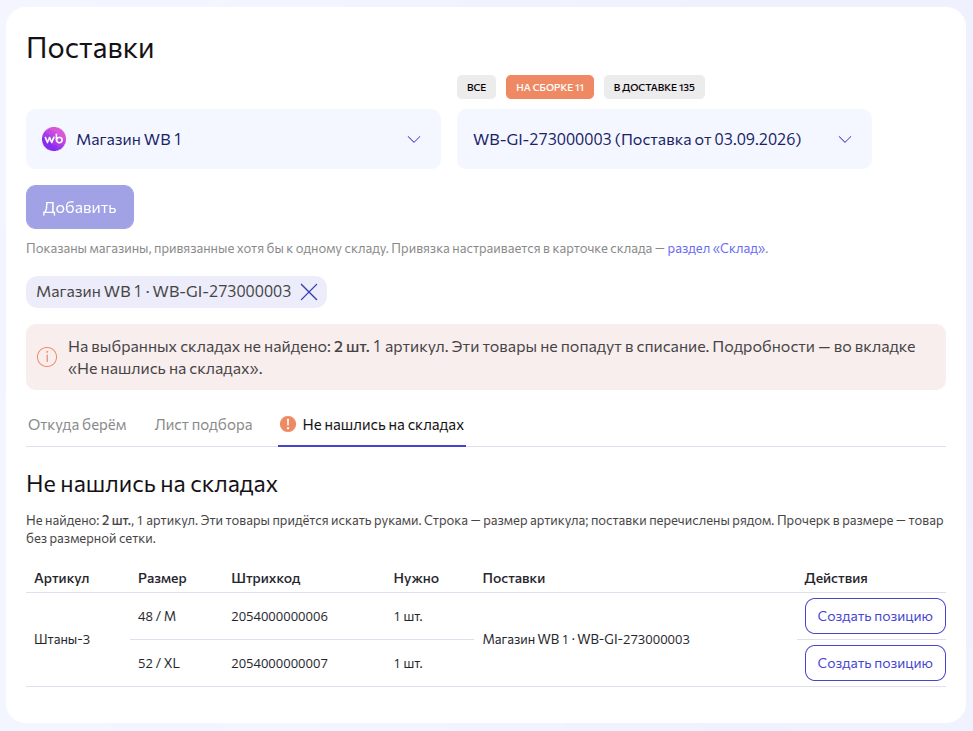
Если часть товаров поставки не найдена среди позиций склада, появляется вкладка «Не нашлись на складах».
Здесь перечислены товары, которые сборщику придётся найти вручную. Они не попадут в складское списание, но будут указаны в скачанном листе подбора.
Недостающую позицию можно создать прямо из этого списка. Форма откроется с данными товара. Если сохранить предложенные данные без изменений, товар сразу привяжется к новой позиции, а сводный лист подбора будет пересчитан.
Остались вопросы?

156022, Россия, г. Кострома
Р/С 40802810400002714777
БИК 044525974, АО «ТБанк»