Приложение Wbarcode App
Приложение Wbarcode app предназначено для упращенной работы с термопринтером при использовании сервиса Wbarcode.ru.
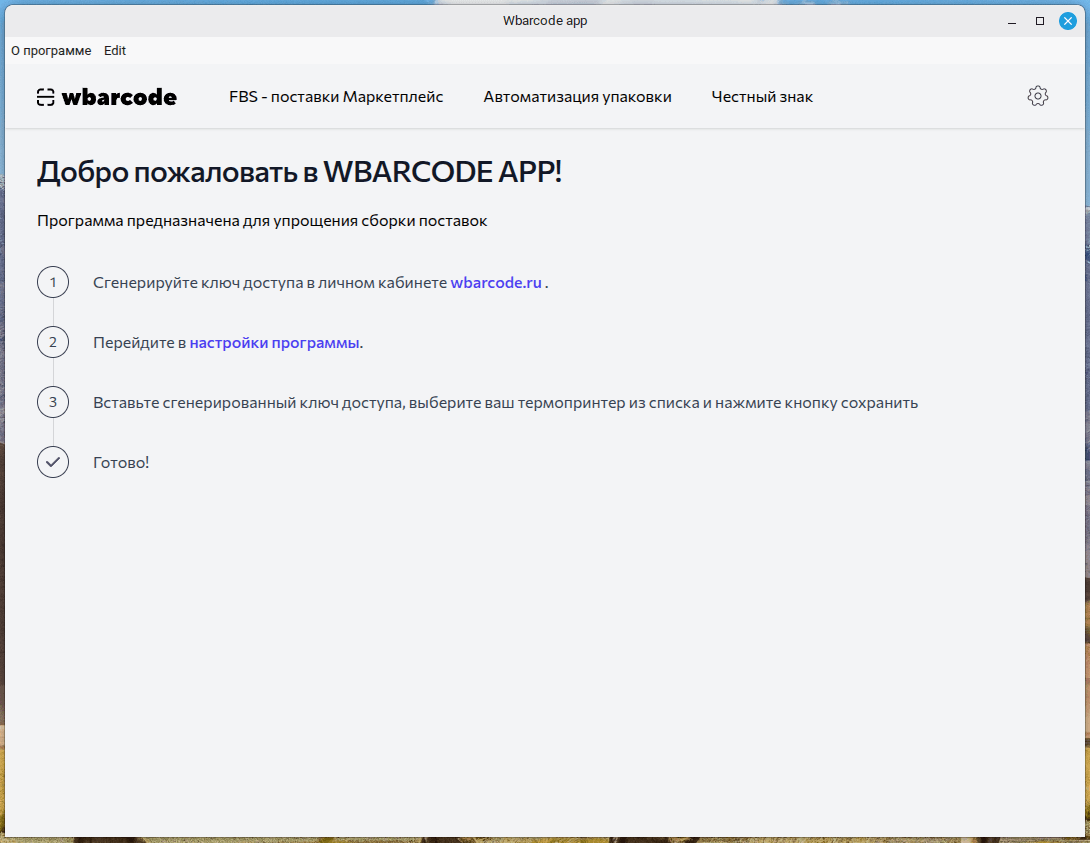
Где скачать
Приложение публикуется на github.com, вы можете найти все релизы по ссылке: https://github.com/wbarcode/desktop/releases/
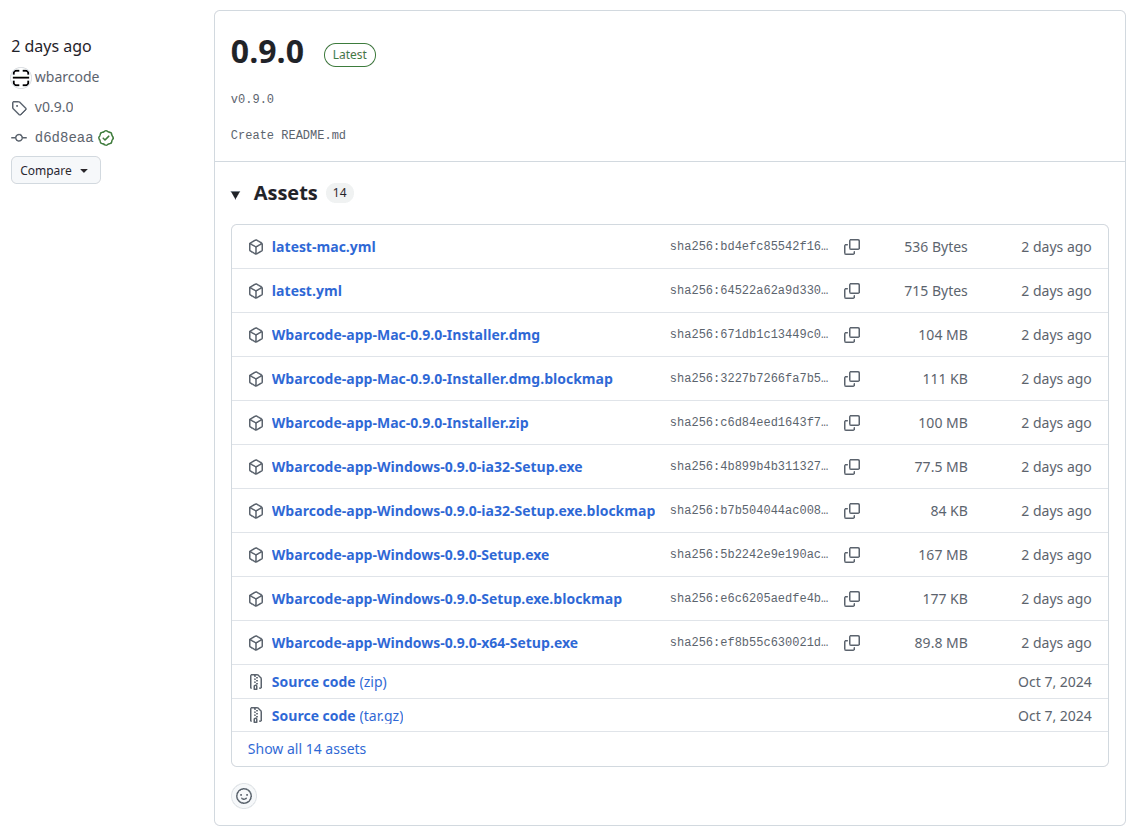
Как выбрать подходящую ссылку
- Всегда выбирайте самую последнюю версию релиза (блок последнего релиза идет первым на странице);
- В зависимости от вашей операционной системы нужно выбрать ссылку на подходящий установочный файл;
Для Windows
- x64 (64 разрядная версия, наболее распространенная) — ссылка вида Wbarcode-app-Windows-N-x64-Setup.exe
- x32 (32 разрядная версия) — ссылка вида Wbarcode-app-Windows-N-Setup.exe
Для Mac
- Ссылка вида — Wbarcode-app-Mac-N-Installer.dmg
Базовые настройки
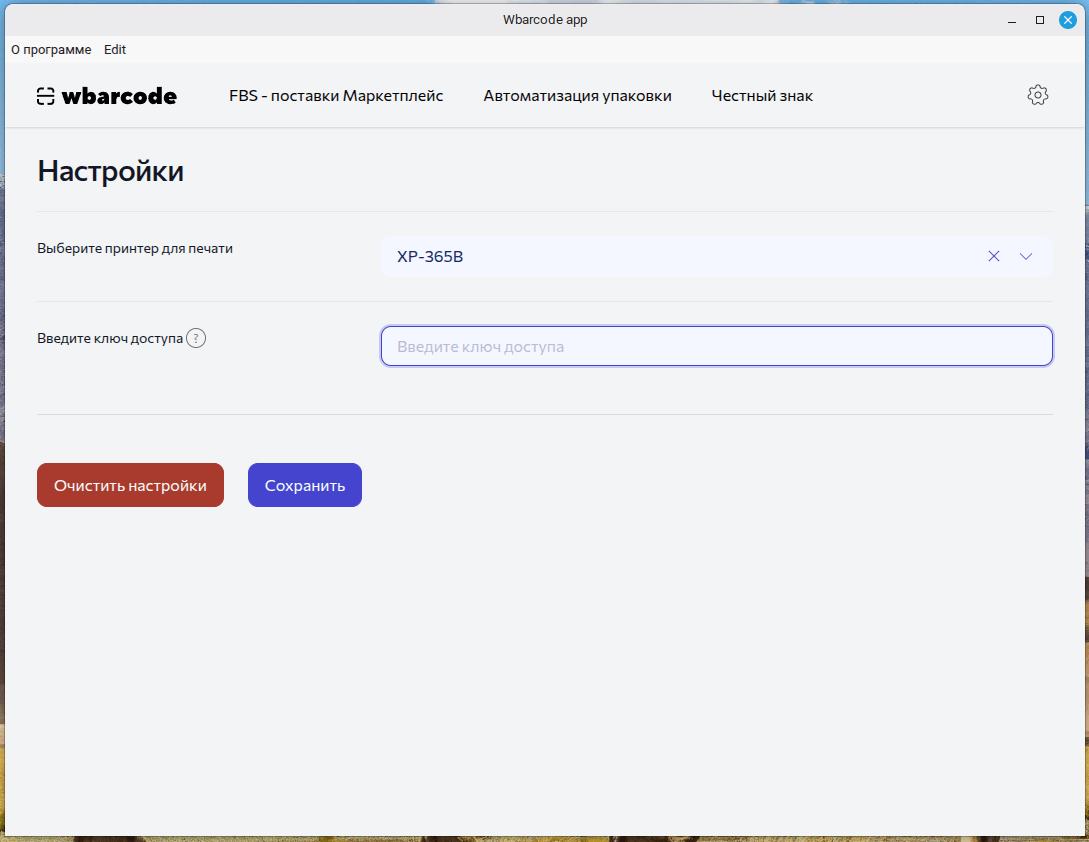
Для использования приложения необходимо настроить базовые параметры
- Выберите подходящий термопринтер на котором будет производиться печать;
- Укажите ключ доступа.
Где взять ключ доступа
- Откройте раздел «Ключи доступа»;
- Создайте новый ключ и укажите произвольное название.
Ключ нельзя прочитать повторно, сохраните текст ключа в надежное место.
В случае если вы его забудете или потеряете нужно будет создать новый.
Какие есть возможности
Автоматизация маркировки поставки для FBS Wildberries
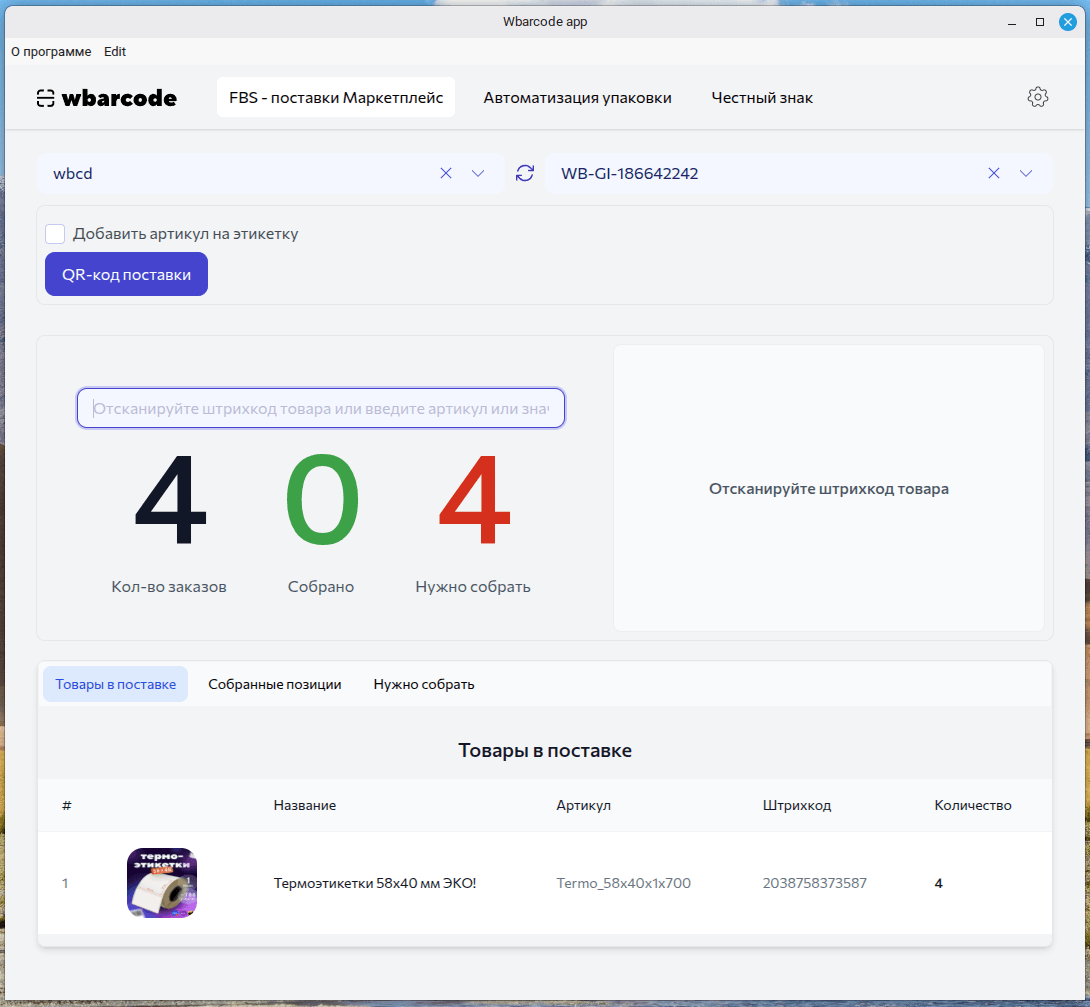
Данный раздел предназначен для быстрой подготовки стикеров заказа и стикера c qr-кодом поставки для выбранного магазина и поставки.
Стикеры печатаются размером только 58×40 мм.
Подготовка к работе
- Выберите магазин;
- Выберите поставку;
- Если вы хотите разместить артикул товара на стикере заказа, то включите опцию «Добавить артикул на этикетку».
Порядок действий
- Отсканируйте штрихкод товара специальным сканером;
- Приложение автоматически отправит на печать стикер заказа на указанный в настройках принтер.
Дополнительные возможности
- При необходимости, вы можете распечатать QR-код поставки нажав на соответствующую кнопку;
- В нижней части страницы отображается информация о товарах поставки.
Честный знак
Функционал раздела позволяет быстро сделать копию этикетки честного знака на стикере размером 58×40 мм.
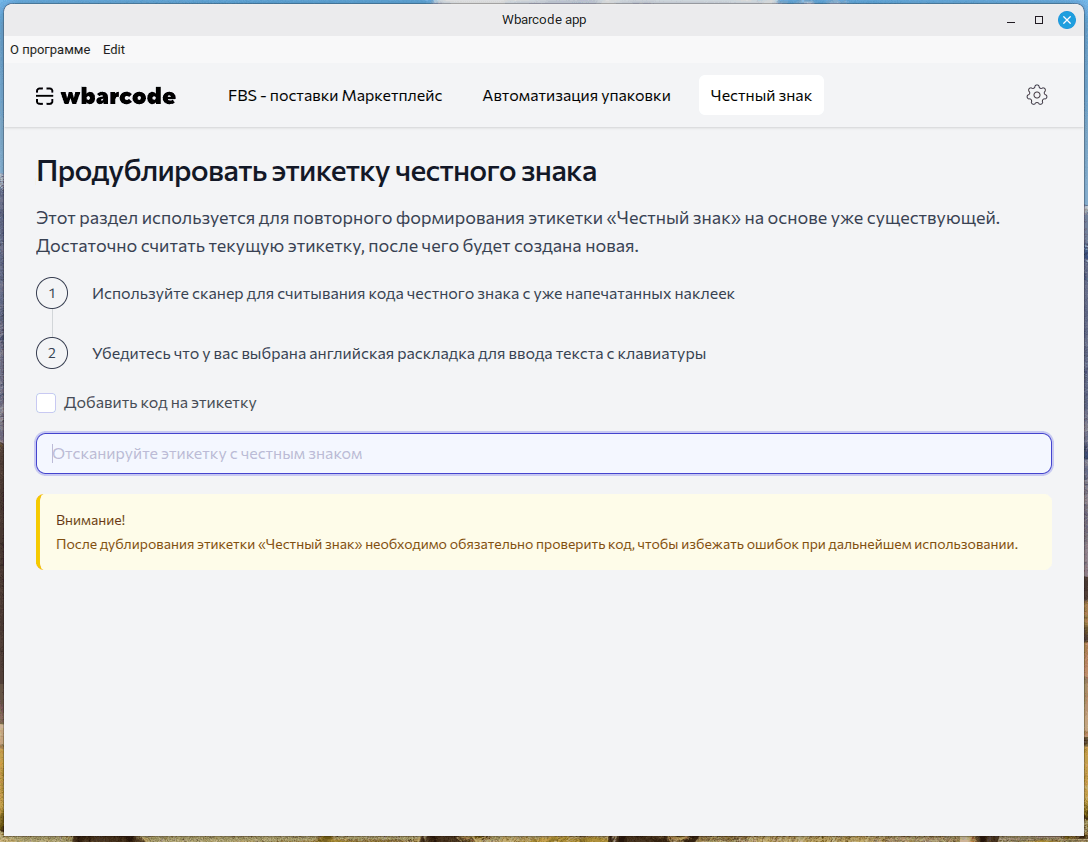
Порядок действий
- Отсканируйте код «Честного знака» с товара специальным сканером или приложением scanner.wbarcode.ru;
- Приложение автоматически отправит на печать стикер с кодом честного знака на указанный в настройках принтер.
Дополнительные возможности
- При необходимости, вы можете добавить на этикетку с изображением кода честного знака еще и текстовое значение кода.
Автоматизация упаковки
Функционал автоматизации упаковки предназначен для упрощения создания собственных этикеток на полученный от поставщика товар с уже нанесенной маркировкой «Честный знак».
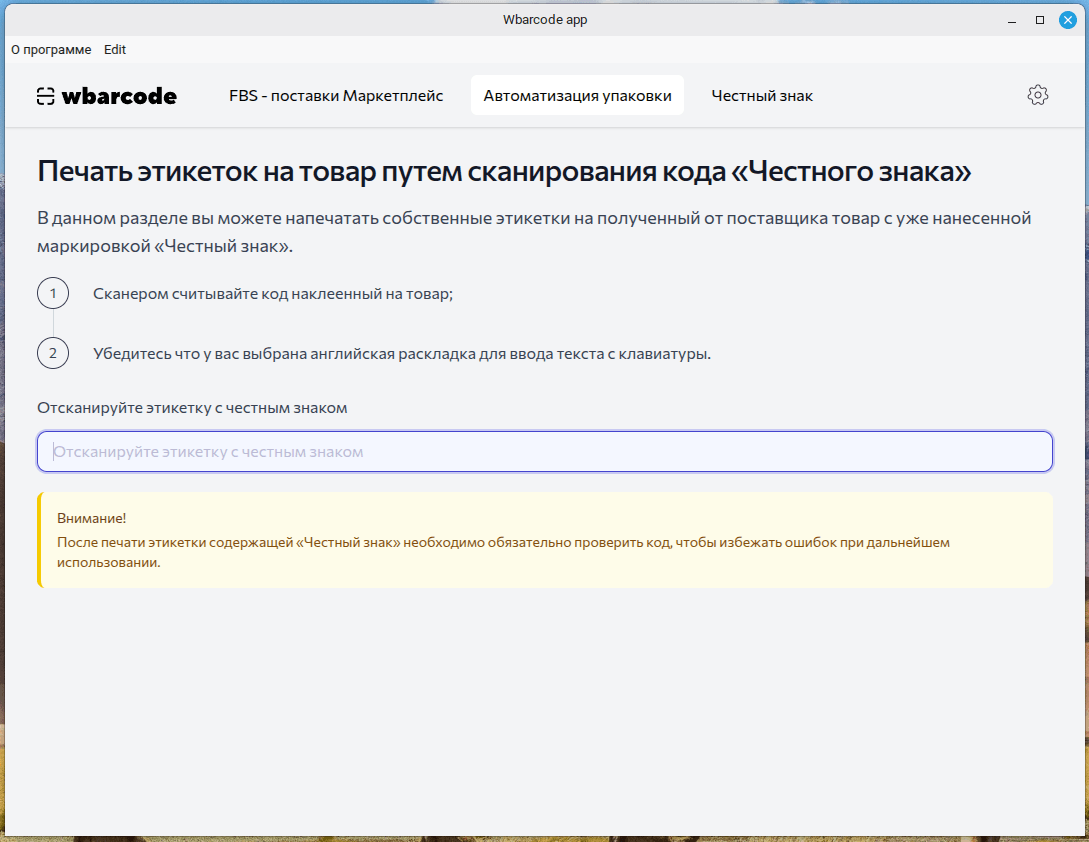
Раздел работает в связке с настройками в сервисе wbarcode.ru.
Подробнее про этот функционал в документации.
Подготовка к работе
- На стороне сервиса укажите настройки поиска наклеек и товаров, а также настройки печати наклеек для найденных записей;
- Если у вас нет специализированного сканера вы можете использовать сервис scanner.wbarcode.ru для сканирования кодов честного знака, для этого воспользуйтесь инструкцией.
Порядок действий
- Сканером, или приложением scanner.wbarcode.ru, отсканируйте код честного знака при активном окне приложения Wbarcode app на компьютере, к которому подключен термопринтер;
- В сервисе будет произведен поиск товаров и наклеек согласно настройкам указанным в сервисе;
- Для найденных записей будут сформированы наклейки и автоматически отправятся на печать на указанный в настройках принтер.
Дополнительные возможности
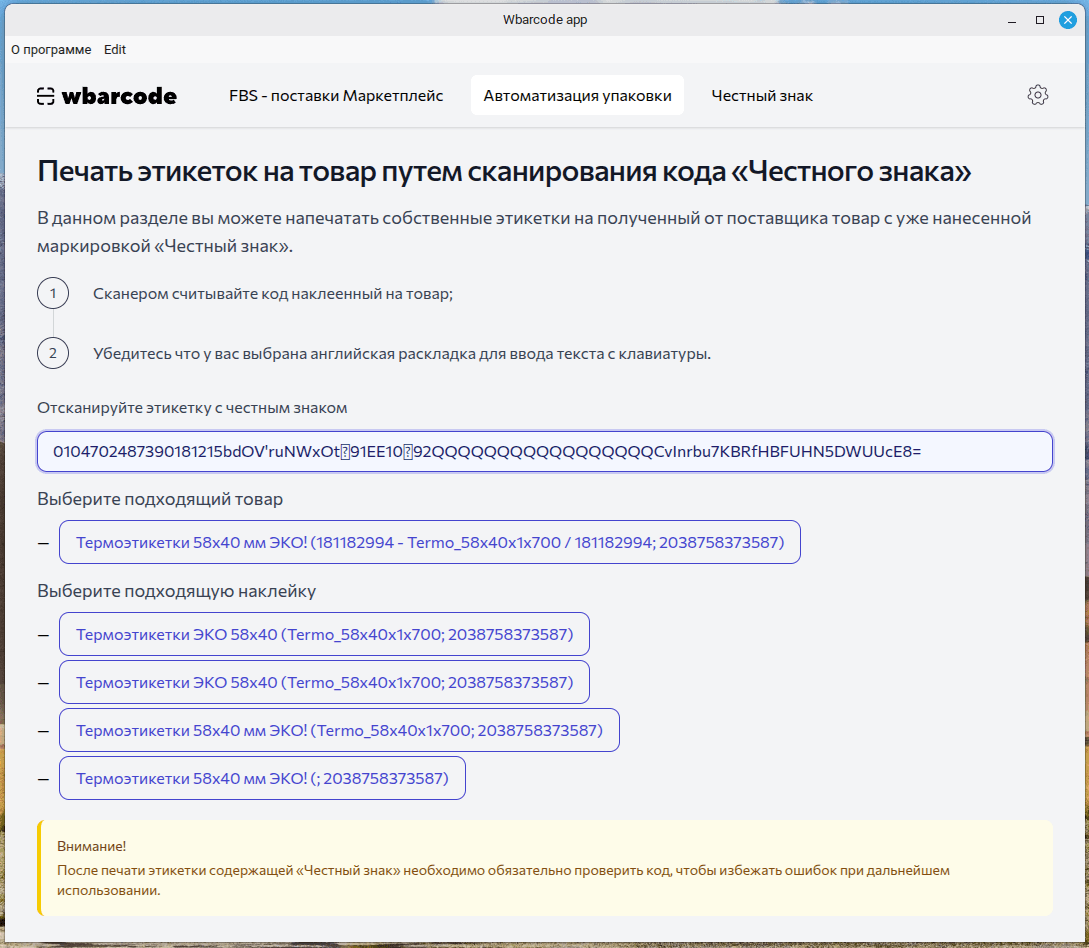
- В случае если, согласно настройкам, при нахождении нескольких подходящих записей (товаров или наклеек) пользователь приложения Wbarcode app должен выбрать подходящую запись, то перед печатью на странице раздела приложения будет отображаться список вариантов для печати, из которого необходимо выбрать нужный, чтобы задание отправилось на печать
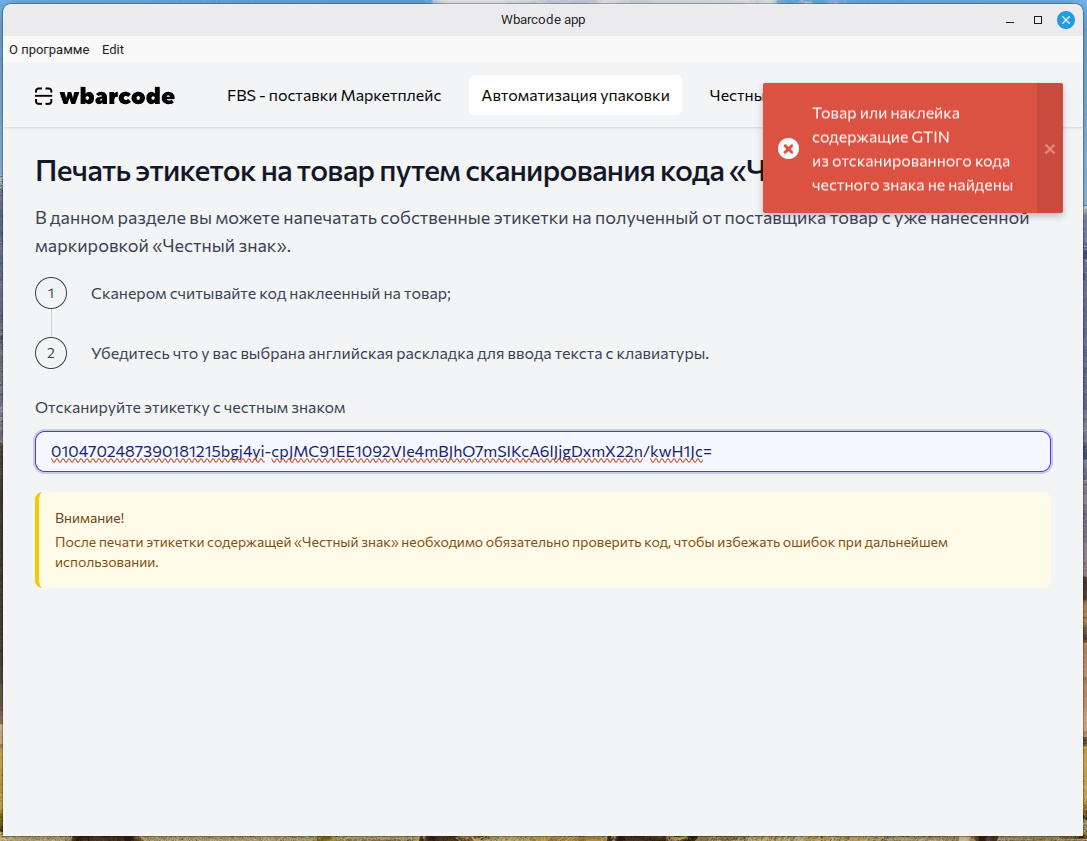
- Если товар или наклейка подходящие для GTIN из отсканированного кода не найдены в системе, то будет отображаться ошибка поиска. Убедитесь что товары в магазинах обновлены, а нужные наклейки существуют.
Остались вопросы?

156022, Россия, г. Кострома
Р/С 40802810400002714777
БИК 044525974, АО «ТБанк»